Usar el Telekom Speedport como Módem (Modo Puente) con ASUS RT-AC86U
Introducción
Recientemente cambié mi proveedor de internet a Telekom, ya que tuve problemas con mi proveedor anterior. Tras el cambio y revisar el Speedport Smart 4 de Telekom, las opciones de configuración por defecto parecían bastante avanzadas: WireGuard, configuración de red Mesh y mucho más. Al principio todo funcionó bien hasta que empecé a notar algunos problemas extraños. En los teléfonos móviles la conexión se cortaba de repente, las videollamadas tampoco funcionaban: iban bien unos minutos y luego se interrumpían.
Después de depurar los problemas, parecía que el router simplemente no podía gestionar todos los dispositivos conectados a la red. Tuve la impresión de que las conexiones de los móviles estaban limitadas por defecto. Todo esto parecía muy raro, ya que en casa no tengo demasiados dispositivos conectados.
Por todos estos problemas decidí usar mi viejo y fiable router ASUS RT-AC86U. Aquí explico cómo configurar el Speedport Smart 4 en modo puente (Módem DSL) y hacer que funcione con mi router ASUS.
Nota: El router ASUS no gestiona llamadas telefónicas. Yo no uso teléfono fijo, así que no es relevante para mí.
Configuración de la conexión Telekom
Antes de activar el modo puente, asegúrese de tener los datos de acceso de Telekom para configurar después el router ASUS con las credenciales necesarias.
El nombre de usuario se forma a partir de su Anschlußkennung, Zugangsnummer y Mitbenutzer, por ejemplo:
Anschlußkennung: 00112233445566
Zugangsnummer: 551122334455
Mitbenutzer: 0001

Usuario: 001122334455665511223344550001@t-online.de
Si su Zugangsnummer tiene 11 dígitos, añada el símbolo # de la siguiente manera:
Anschlußkennung: 00112233445566
Zugangsnummer: 55112233445
Mitbenutzer: 0001

Usuario: 0011223344556655112233445#0001@t-online.de
Activar el modo DSL en el Speedport
Acceda a la configuración de su Speedport y active el modo Módem DSL. El sistema le pedirá que guarde la configuración actual, ya que la única forma de activar el modo router es restableciendo de fábrica el dispositivo. Una vez guardada, active el modo DSL y espere a que el Speedport se reinicie.
Configurar el router ASUS
Seleccione PPPoE como tipo de conexión e introduzca su nombre de usuario y contraseña. Para que la conexión funcione, también debe etiquetar su conexión PPPoE con VLAN7. Para ello, vaya a LAN > IPTV y seleccione Configuración manual en Perfil ISP.
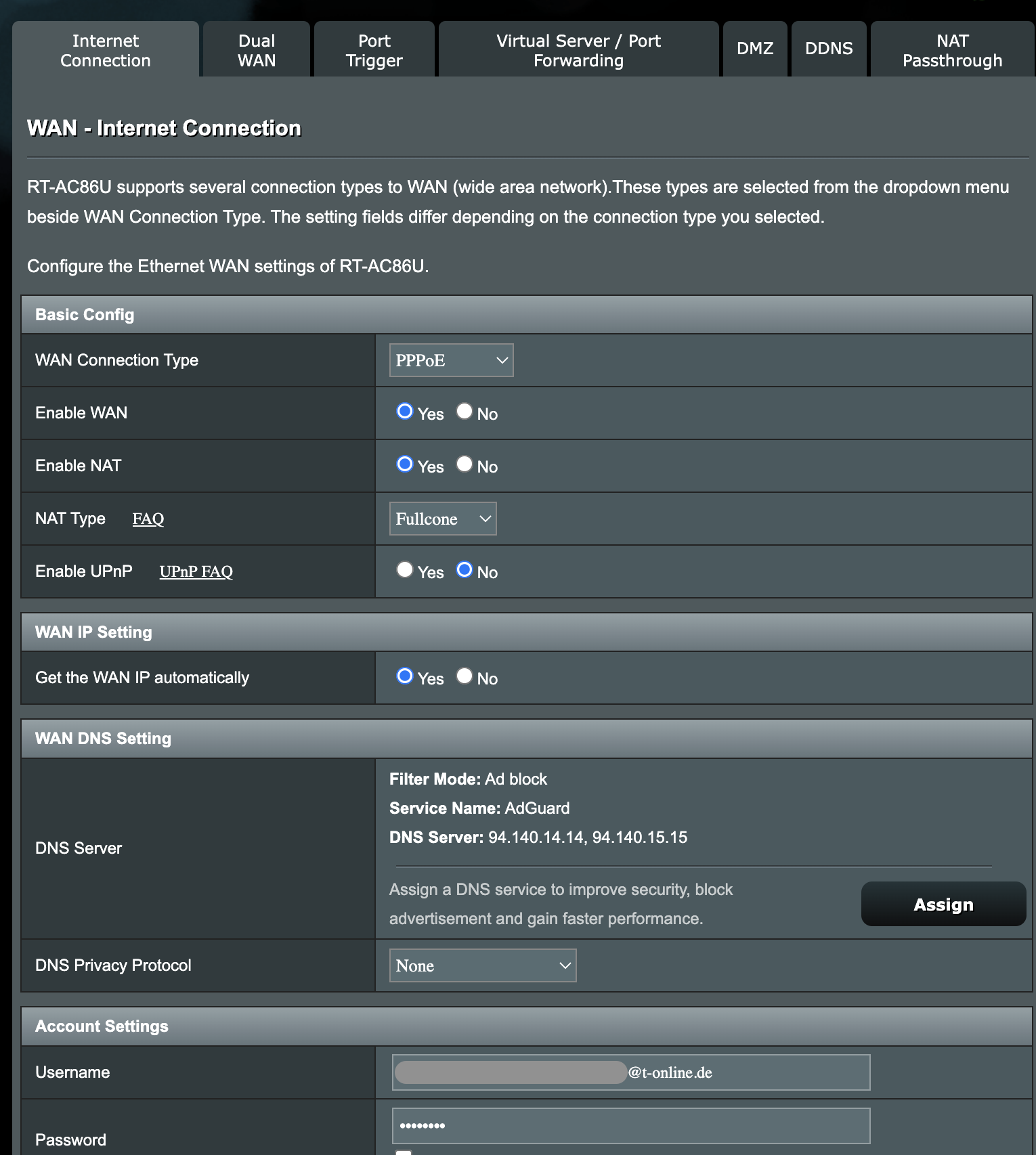
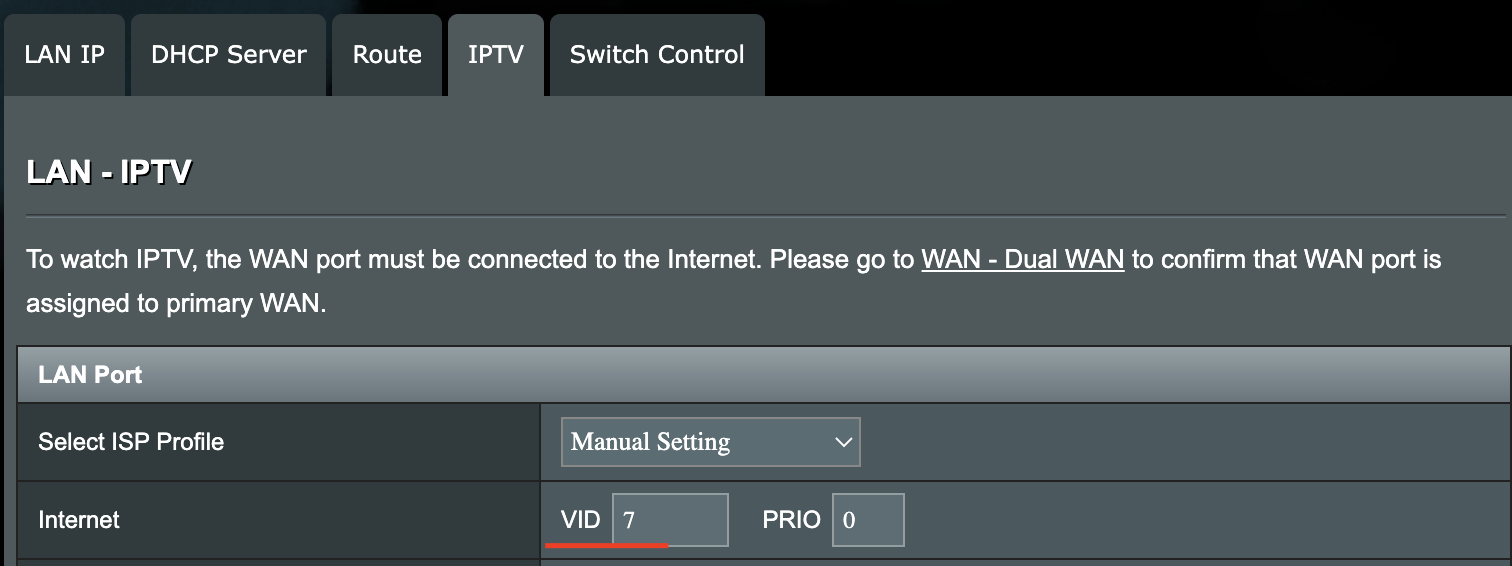
Aplique los cambios y verifique que ha obtenido una IP WAN de Telekom.